Zowel wettelijke verplichtingen als een correcte opvolging van prestaties maken tijdsregistratie steeds belangrijker. Daarom beschikt KMO-Facturatie over een module waarmee zowel zelfstandigen als KMO’s prestaties eenvoudig kunnen registreren.
U krijgt een duidelijk overzicht van gepresteerde uren per medewerker, project of werkbon. De geregistreerde uren kunnen vervolgens gebruikt worden voor facturatie, projectopvolging, nacalculatie en rapportering.
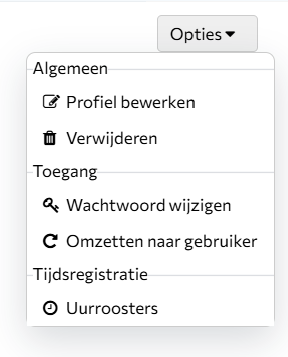
2. Klik bij het gewenste personeelslid of gebruiker op Opties + Profiel bewerken
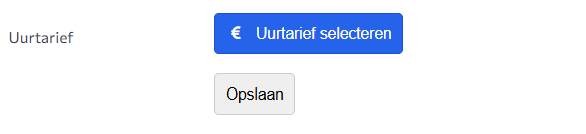
3. Onderaan kan u klikken op ‘Uurtarief selecteren’
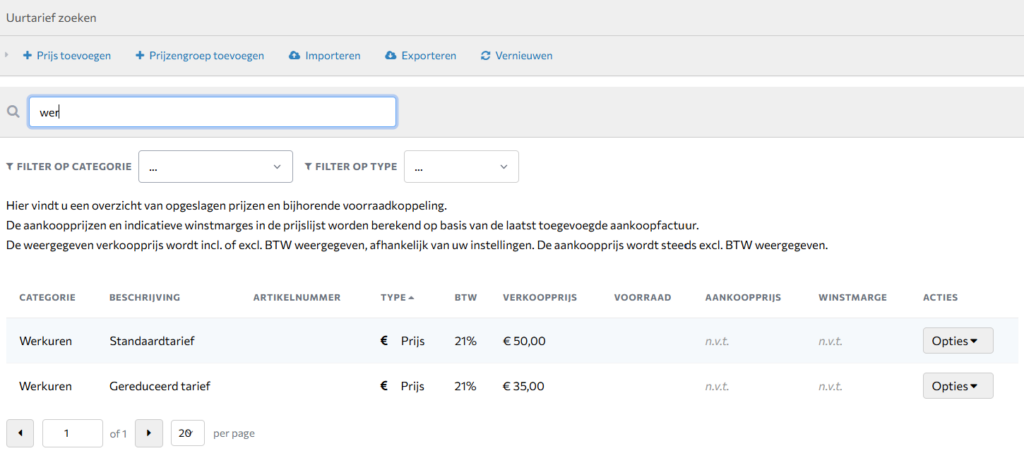
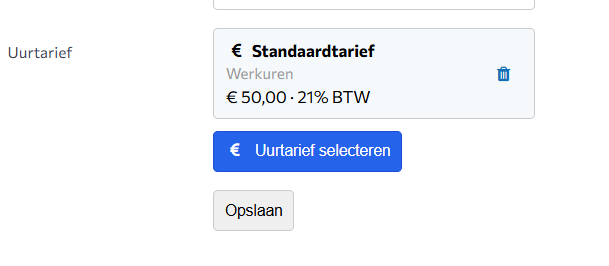
4. Om dit te kunnen instellen is het belangrijk dat dit tarief in uw prijslijst is opgenomen. U klikt op het tarief naar keuze en klikt nadien op ‘Opslaan’ om dit te bevestigen aan het gekozen profiel.
Uurroosters instellen
1. Ga naar Instellingen – Gebruikers
2. Klik bij het gewenste personeelslid of gebruiker op Opties + Tijdsregistratie / Uurrooster
3. Hier kan u kiezen om een nieuw rooster toe te voegen of een uurrooster te kopiëren van een ander personeelslid
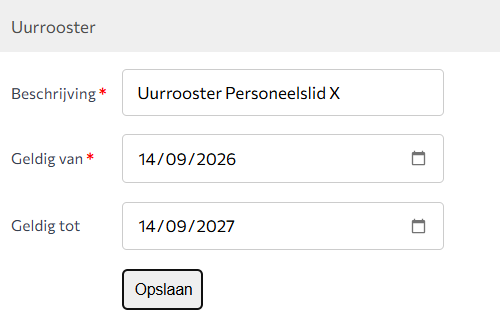
4. Wanneer u kiest om een nieuw uurrooster toe te voegen, dient u eerst een beschrijving en geldigheidsduur in te vullen.
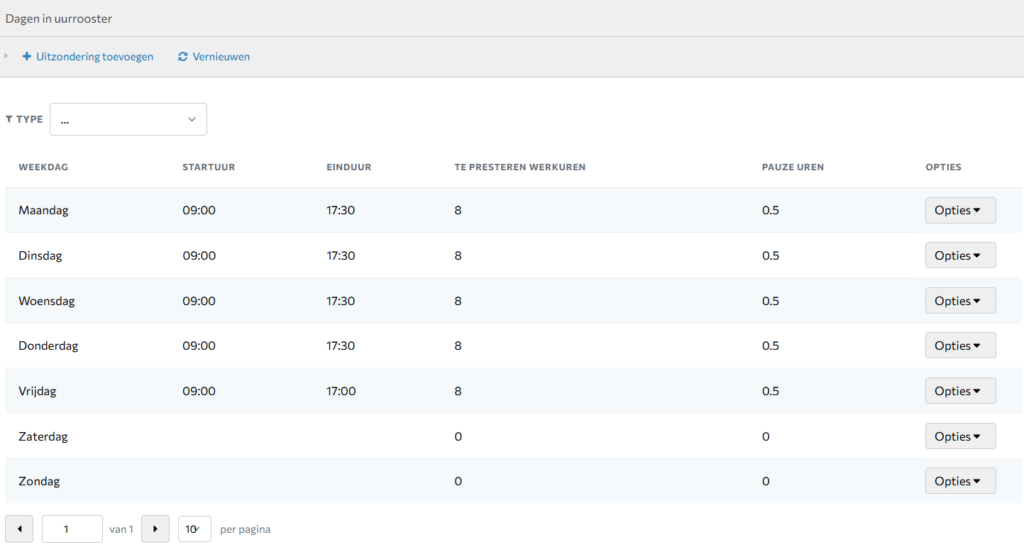
5. U klikt op ‘Opslaan’ en vult dan alle uren per dag in.
Tijd registreren
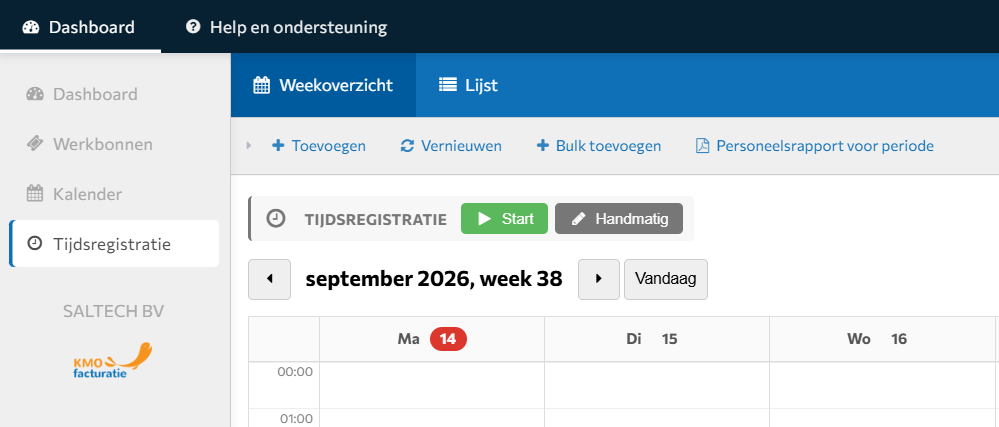
U kan tijdsregistratie opstarten op verschillende manieren: – vanop het dashboard, in het menubalk links – via het icoontje rechtsonderaan op het dashboard – via een werkbon of project
Van zodra de tijd loopt, krijgt u andere iconen te zien om pauze aan te duiden, een wijziging aan te brengen of de tijdsregistratie te stoppen. Bij de verwerking van de tijd of het nemen van een rapport, wordt gekeken naar de verhouding tussen de gepresteerde uren en de uren opgegeven in de uurroosters.
Tijd registreren vanuit werkbon + factureren
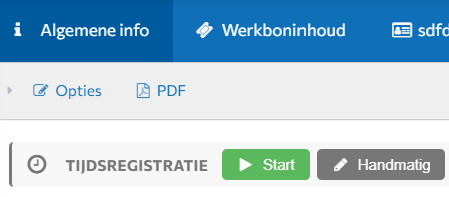
Bij de werkbonnen zien uw personeelsleden en gebruikers in het tabblad ‘Algemene info’ direct de balk staan voor tijdsregistratie. Zij kunnen van hieruit de tijdsregistratie aanzetten en dit zal in de werkbon verwerkt worden.
Ook hier kunnen ze de tijdsregistratie pauzeren, stoppen en eventueel bewerken.
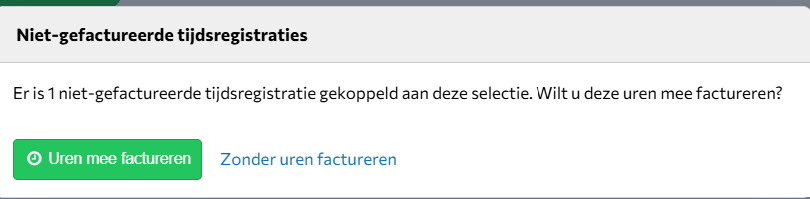
Wanneer de werken uitgevoerd zijn en u de werkbon wil afsluiten en factureren, krijgt u de melding dat er nog niet-gefactureerde tijdsregistraties zijn en of u deze uren mee wil factureren. Het programma kijkt naar de tijdsregistratie van het personeelslid in kwestie en neemt het gekoppelde uurtarief over.
Indien u kiest om de uren mee te factureren ziet u de gepresteerde tijd(en) mee verschijnen in het tabblad lijnen, waarna u de factuur kan afwerken.
Tijd registreren vanuit een project
Ook in projecten is er een extra tabblad voorzien voor tijdsregistratie.
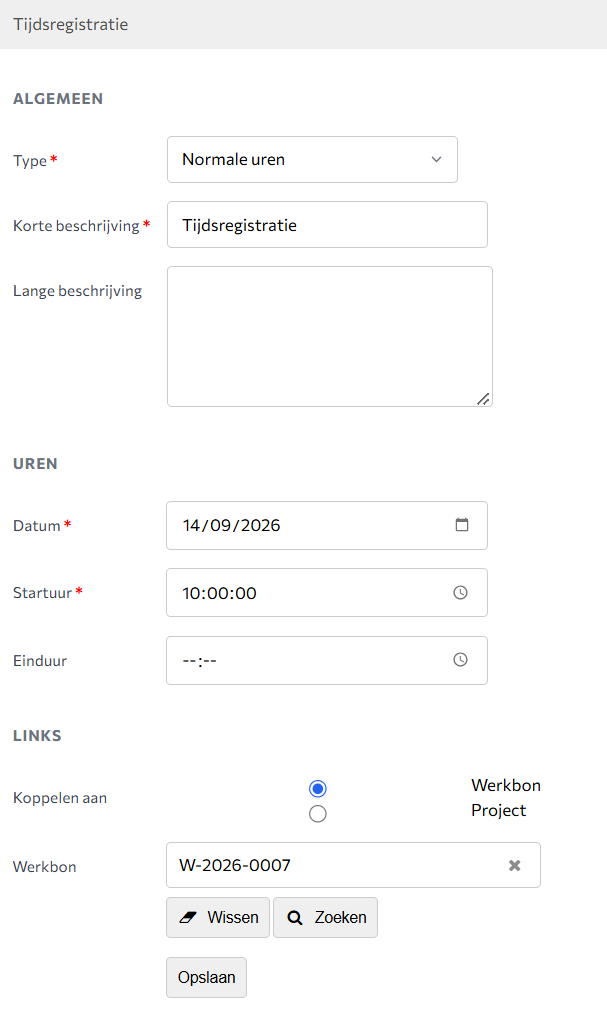
Hier kan u ook werken met de start/pauze/stopknop of kan u manueel tijdsregistraties gaan ingeven.
Daarnaast kan uw personeel/gebruiker er ook voor kiezen om te werken met het icoontje rechtsonderaan op het dashboard, maar dan niet op ‘start’ te klikken maar op handmatig. Hier kunnen zij aanduiden voor welke werkbon of project de tijdsregistratie gestart dient te worden.
Overzicht tijdregistraties
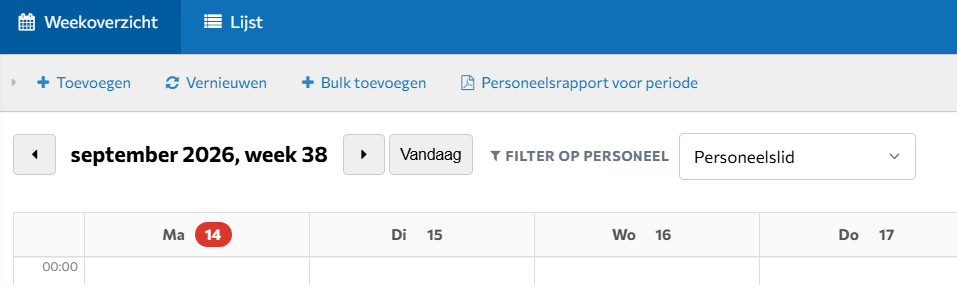
Om een overzicht te nemen van de gepresteerde uren van uw personeelsleden / gebruiker of om manueel extra tijdsregistraties toe te voegen, gaat u terug naar het menu tijdsregistratie.
Bij filter op personeelslid, gaat u het personeelslid aanduiden en nadien klikt u op ‘Personeelsrapport voor periode’. U kan dit rapport maken vanuit het weekoverzicht of vanuit de lijst. Indien u vanuit lijst gaat, kan u zelf een periode instellen.
Hoe kunnen we u van dienst zijn?
Heeft u vragen? Aarzel niet om ons te contacteren!